





|
Количество
|
Стоимость
|
||
|
|
|||
|
|
|||
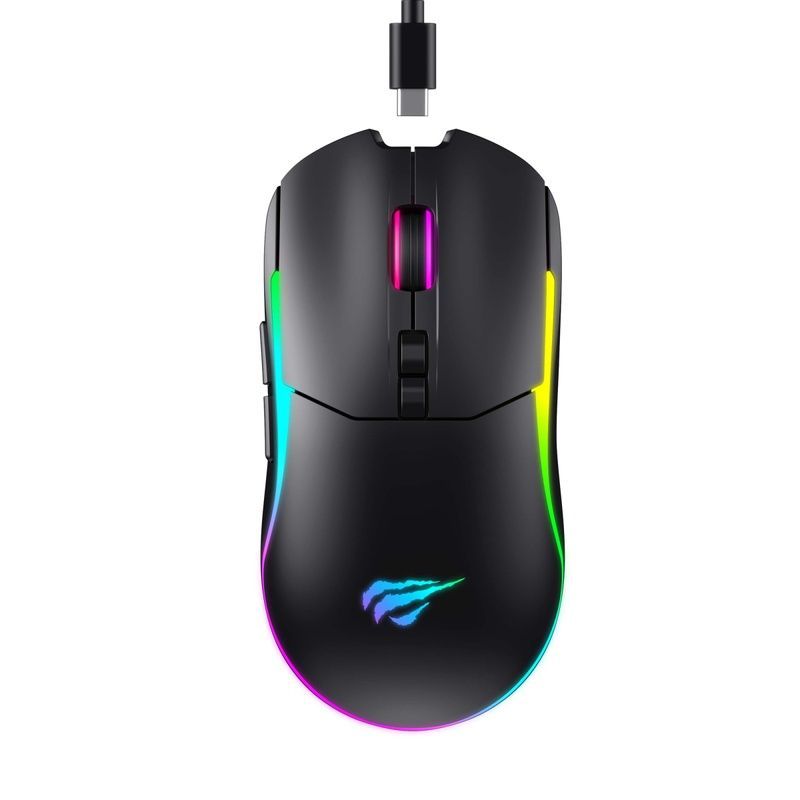
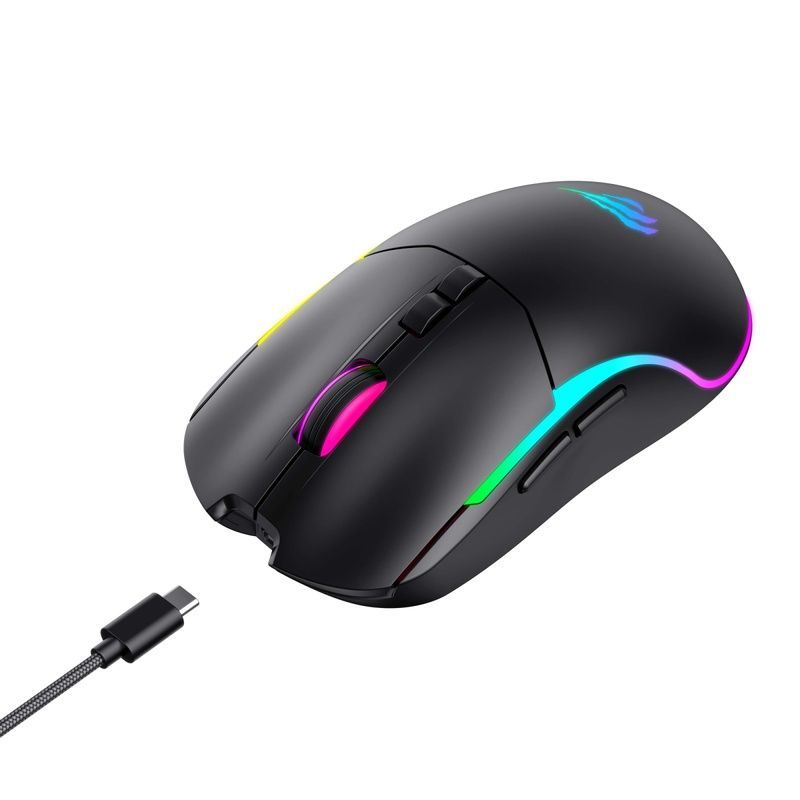
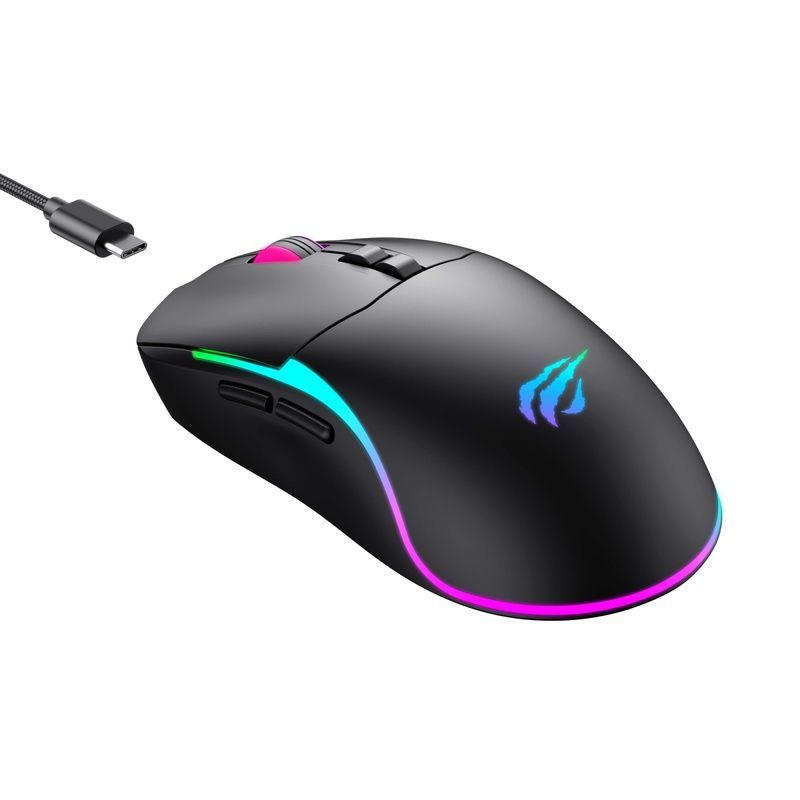
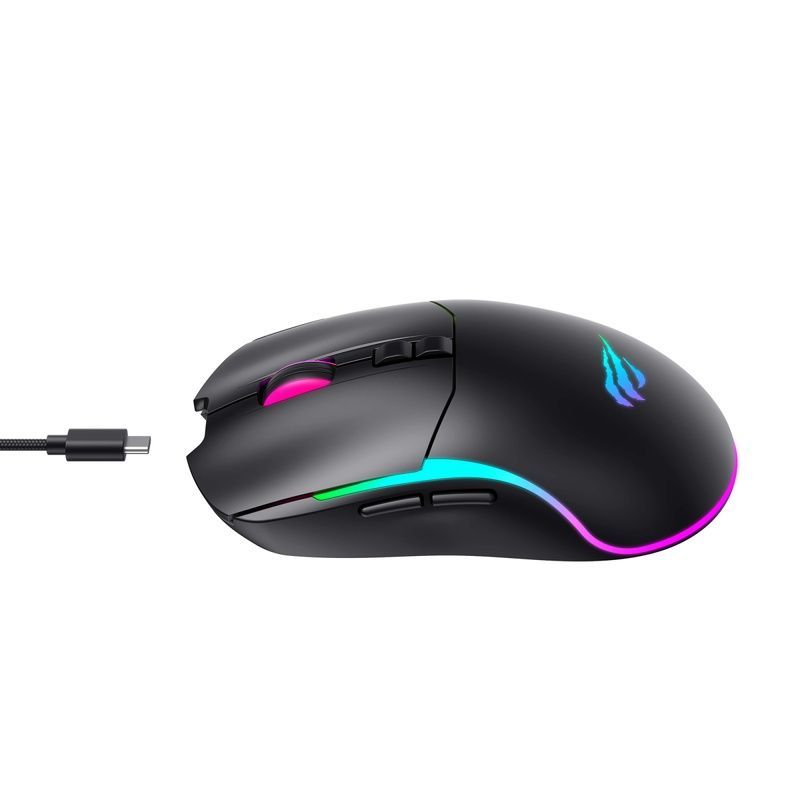
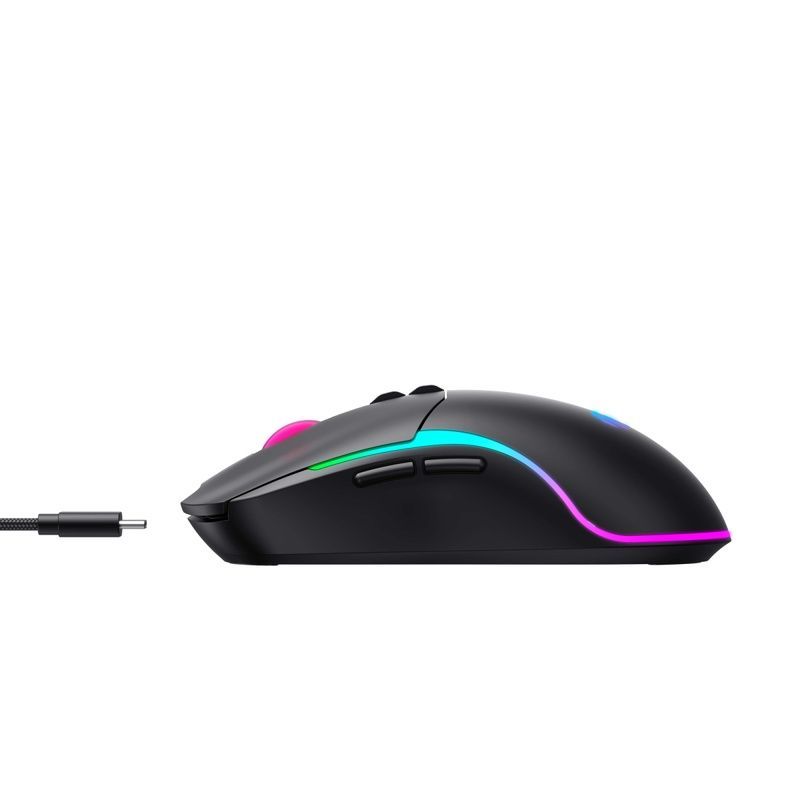
Беспроводная мышь трехрежимная игровая HAVIT MS1020WB может подключаться тремя разными способами.Поддерживает 2.4GHz, проводной, два беспроводных режима Bluetooth.Может работать как в проводном, так и в беспроводном режиме. Ее разрешение можно регулировать в зависимости от ваших потребностей 1200-2400-3600-6400-8000-10000 DPI. Чем выше значение DPI, тем быстрее двигается курсор при минимальном движении мыши. Обладает эргономичным дизайном, благодаря чему рука при работе за компьютером не будет уставать долгое время. Особым преимуществом мыши является возможность подключения сразу к двум устройствам, возможность проводного режима, наличие встроенного аккумулятора, возможность программирования кнопок и наличие RGB подсветки с 9 режимами. На ее корпусе присутствуют 8 кнопок, в том числе и те, которыми можно переключаться на предыдущую или следующую страницу, настраивать DPI, а также переключаться между режимами 2.4GHz и Bluetooth. Кнопки имеют большой ресурс нажатий – до 5 млн. Мышь совместима с системами Windows, Linux и Mac OS. Работает от встроенного аккумулятора емкостью 600mAh и заряжается через USB-C.Вместе с мышью в комплект входит адаптер USB, который используется для подключения к компьютеру. На задней панели предусмотрен специальный отсек, куда можно его вставить, чтобы предотвратить потерю при транспортировке.
Режимы мышки
- Провоной: Для вхождения мышки в этот режим достаточно вставить в нее кабель с разъемом USB-C и подключить к компьютеру.
- 2.4GHz: Отсоедините кабель. На задней части корпуса мышки переместите левый ползунок до упора влево к надписи «2.4G» и вставьте адаптер в порт USB компьютера.
- Беспроводной режим-1:
1. На задней части корпуса мыши переместите левый ползунок до упора вправо к значку Bluetooth (изображенный в виде беспроводного сигнала типа Wi-Fi). Мигание зеленой подсветки будет свидетельствовать о готовности к подключению.
2. Включите Вluetooth на компьютере и выполните поиск устройств. Выберите из готовых для соединения устройств «MS1020WB-1». Об удачном подключении будет сообщать активация RGB подсветки.
- Беспроводной режим-2:
1. На задней части корпуса мыши переключите левый ползунок до упора вправо на значок Bluetooth (изображенный в виде беспроводного сигнала типа Wi-Fi) и нажмите «Pairing code button». Мигание подсветки синим цветом будет свидетельствовать о готовности к подключению.
2. Включите Вluetooth на компьютере и выполните поиск устройств. Выберите из готовых для соединения устройств «MS1020WB-2». Об удачном подключении будет сообщать активация RGB подсветки.
Примечание: Если устройство не отображается, зажмите на заднем корпусе мыши Pairing code button в течение 3 секунд.
Индикатор зарядки:
Во время зарядки индикатор мигает красным цветом. Когда батарея полностью заряжена, индикатор светится.
Управление функциями мышки с помощью драйвера
Для управления большим количеством функций мыши установите драйвер.Примечание. Учтите, что драйвер можно использовать для управления функциями мыши только в проводном режиме.
С помощью драйвера можно записать системные команды, которые будут активироваться по щелчку мыши (закрыть окно, показать рабочий стол, заблокировать ПК, печатать и т.д), регулировать частоту, точность курсора и скорость прокрутки колесика мыши, настраивать режимы ее разрешения.
RGB подсветка
С помощью драйвера устанавливайте требуемый режим подсветки, а также создавайте собственный.
Режимы:
1. Turn Off (выключенная подсветка)
2. Normal mode (обычный режим)
3. Breathing mode
4. Spectrum mode
5. Eggshells mode
6. Undercurrent mode
7. Breathing Color mode
8. Flowing mode
9. Custom mode (пользовательский режим)